Guide d'installation XenonIPTV
Installez XenonIPTV en moins de 5 minutes. Sélectionnez votre appareil pour des instructions étape par étape.
Amazon Firestick
Fire TV Stick, Fire TV Cube, Fire TV
Application recommandée
IPTV Smarters Pro
Activer le mode développeur
Avant d'installer des applications tierces sur votre Amazon Fire TV Stick, vous devez activer le mode développeur. Cela vous permet d'installer des applications provenant de sources autres que l'Amazon App Store.
Étape 1
Allez dans les paramètres de votre Fire TV Stick
Étape 2
Faites défiler vers le bas et sélectionnez 'Mon Fire TV' ou 'Appareil'
Étape 3
Sélectionnez 'Options du développeur'
Étape 4
Activez 'Applications de sources inconnues' et 'Débogage ADB'
💡 Remarque : L'activation du mode développeur est sûre et nécessaire pour installer IPTV Smarters Pro sur votre Fire TV Stick.
-transformed.avif&w=640&q=75)
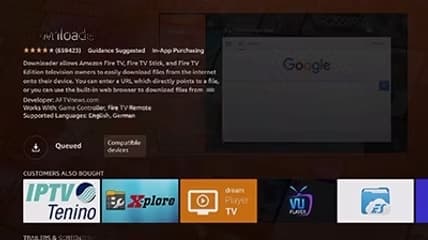
Installer l'application Downloader
Vous devez maintenant installer l'application Downloader qui est disponible directement dans l'Amazon App Store sur votre Fire TV. Pour cela, allez dans la boutique d'applications et recherchez 'Downloader'. Une fois l'application trouvée, téléchargez-la.
Étape 1
Depuis l'écran d'accueil de votre Fire TV, sélectionnez l'icône de recherche
Étape 2
Tapez 'Downloader' dans la barre de recherche
Étape 3
Sélectionnez l'application Downloader dans les résultats
Étape 4
Cliquez sur 'Télécharger' ou 'Obtenir' pour installer l'application
💡 Remarque : Downloader est une application gratuite qui vous permet de télécharger facilement des fichiers sur votre Fire TV Stick.
Installer IPTV Smarters Pro
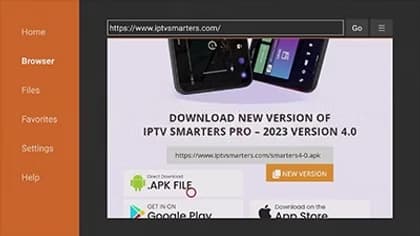
Vous devez maintenant installer IPTV Smarters Pro. Entrez le lien suivant dans l'application Downloader : 250931. Faites ensuite défiler jusqu'à IPTV SMARTERS et cliquez sur TÉLÉCHARGER. Le téléchargement de IPTV SMARTERS va démarrer, puis vous devez ouvrir l'application et cliquer sur 'Installer'.
Étape 1
Ouvrez l'application Downloader que vous venez d'installer
Étape 2
Dans le champ URL, entrez : 250931
Étape 3
Faites défiler vers le bas et sélectionnez 'IPTV SMARTERS'
Étape 4
Cliquez sur 'TÉLÉCHARGER' et attendez que le fichier se télécharge
Étape 5
Une fois le téléchargement terminé, cliquez sur 'Installer' pour installer l'application
💡 Remarque : L'installation peut prendre quelques instants. Assurez-vous de ne pas interrompre le processus.
Lancer IPTV Smarters Pro
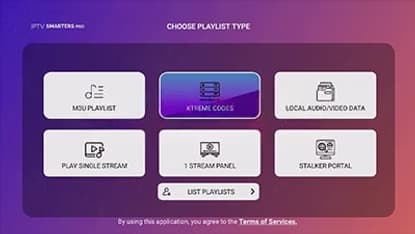
Une fois que vous avez téléchargé IPTV Smarters Pro, vous devez suivre les instructions d'installation. Lorsque l'application IPTV Smarters Pro est lancée, veuillez suivre ces étapes :
Étape 1
Choisissez 'TV' dans 'OPTION APPAREIL'
Étape 2
Acceptez les conditions d'utilisation de l'application IPTV Smarters Pro
Étape 3
Choisissez 'XTREME CODES' comme méthode de connexion
💡 Remarque : Assurez-vous de sélectionner la bonne option d'appareil pour une meilleure expérience de visionnage sur votre Fire TV.
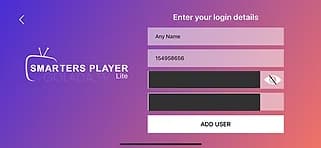
Entrez vos identifiants de connexion
Remplissez les champs avec les informations reçues lors du paiement de votre abonnement IPTV.
Nom de la playlist
Pour le premier champ, vous pouvez entrer le nom de votre choix pour identifier votre playlist
Nom d'utilisateur
Entrez votre nom d'utilisateur dans le champ Nom d'utilisateur
Mot de passe
Entrez votre mot de passe dans le champ Mot de passe
URL
Entrez l'URL du serveur dans le champ URL
💡 Remarque : Vérifiez attentivement vos informations et appuyez sur 'AJOUTER PLAYLIST'. Vous êtes maintenant prêt à profiter de votre service IPTV sur votre Amazon Fire TV Stick.