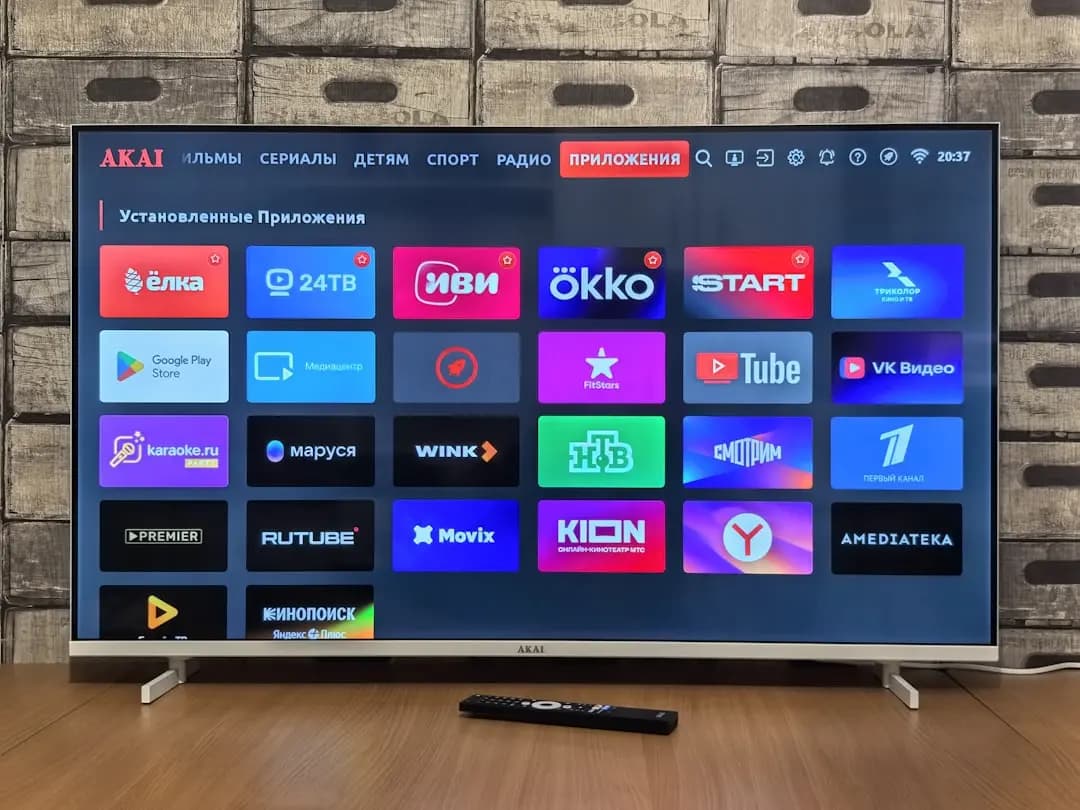
L'Amazon Firestick est l'appareil le plus populaire pour regarder l'IPTV en Belgique. Compact, abordable et facile à utiliser, il transforme n'importe quel téléviseur en une puissante station de streaming. Voici notre guide complet pour installer un IPTV sur votre Firestick en moins de 5 minutes.
Ce dont vous avez besoin
- Un Amazon Firestick (tous les modèles compatibles : Fire TV Stick, Fire TV Stick 4K, Fire TV Stick 4K Max)
- Une connexion Wi-Fi stable (minimum 10 Mbps recommandé)
- Vos identifiants IPTV (fournis par votre service, ex: XenonIPTV)
- 5 minutes de votre temps
Étape 1 : Autoriser les applications inconnues
Par défaut, le Firestick n'accepte que les applications de l'Amazon App Store. Pour installer un lecteur IPTV tiers, vous devez d'abord activer cette option :
- Depuis l'écran d'accueil du Firestick, allez dans Settings (Paramètres)
- Sélectionnez My Fire TV ou Device
- Cliquez sur Developer Options (Options pour les développeurs)
- Activez Apps from Unknown Sources (Applications de sources inconnues)
- Confirmez en cliquant sur Turn On
Cette étape est totalement sûre et nécessaire pour installer des applications IPTV comme TiviMate, IPTV Smarters ou Smart IPTV.
Étape 2 : Installer l'application Downloader
L'application Downloader est l'outil le plus simple pour installer des fichiers APK sur votre Firestick :
- Retournez à l'écran d'accueil
- Utilisez la barre de recherche et tapez "Downloader"
- Sélectionnez l'application Downloader (icône orange)
- Cliquez sur Download (Télécharger) puis Install (Installer)
- Ouvrez Downloader après l'installation
Étape 3 : Installer un lecteur IPTV
Plusieurs lecteurs IPTV excellent sur Firestick. Voici nos recommandations :
Option A : IPTV Smarters Pro (recommandé pour les débutants)
- Ouvrez Downloader
- Dans la barre d'URL, entrez le code court ou l'URL fourni par votre service IPTV
- Téléchargez et installez le fichier APK
- Ouvrez IPTV Smarters Pro
Option B : TiviMate (recommandé pour les utilisateurs avancés)
- Depuis Downloader, téléchargez TiviMate
- Installez l'application
- Ouvrez TiviMate
Étape 4 : Configurer votre IPTV
Une fois le lecteur installé, il faut y entrer vos identifiants :
- Ouvrez votre application IPTV
- Choisissez le type de connexion (généralement XTREAM CODES ou M3U URL)
- Entrez les informations fournies par votre service IPTV :
- Nom du serveur (ex: XenonIPTV)
- URL du serveur
- Nom d'utilisateur
- Mot de passe
- Cliquez sur Connexion ou Add User
Étape 5 : Profiter du streaming !
Et voilà ! Votre IPTV est configuré. Vous pouvez maintenant :
- Naviguer dans les 30 000+ chaînes disponibles
- Accéder au catalogue VOD (films et séries)
- Utiliser le guide électronique des programmes (EPG)
- Ajouter des chaînes en favoris pour un accès rapide
- Utiliser la fonction Catch-up pour revoir les émissions manquées
Conseils pour une expérience optimale
- Connexion Ethernet : Si possible, utilisez un adaptateur Ethernet pour le Firestick au lieu du Wi-Fi. Cela réduit considérablement le buffering.
- Videz le cache : Allez dans Settings > Applications > Votre app IPTV > Clear Cache régulièrement.
- Redémarrez votre Firestick : Un simple redémarrage une fois par semaine garde tout fluide.
- Utilisez un VPN : Pour plus de confidentialité, un VPN comme NordVPN ou ExpressVPN est recommandé.
Vous avez besoin d'aide ?
Si vous rencontrez des difficultés lors de l'installation, l'équipe XenonIPTV est disponible 24/7 via WhatsApp pour vous guider étape par étape. N'hésitez pas à nous contacter — l'installation est rapide et nous sommes là pour vous aider.
Prêt à essayer XenonIPTV ?
Profitez d'un essai gratuit de 24h sans engagement.